
Ici on assume que la mise en ligne des services du Synology sont déjà en place et que l’on a un nom de domaine ou sous domaine pour accéder au Synology.
La documentation officielle de Synology photo est très complète. L’application offre de nombreuses possibilités de paramétrage. Ici je vais simplement expliquer quelques principes de fonctionnement, qui ne sont pas toujours intuitifs et faciles à bien cerner au travers de la documentation.
Comment exploiter l’application mobile de Synology photo ?
Il faut bien comprendre comment fonctionne cette application. Une fois maîtrisée et bien paramétrée, elle est particulièrement efficace.
Le fonctionnement global de Synology Photos avec l’application mobile est assez simple mais il y a quelques subtilités.
Surveillance des photos
L’appli mobile Synology Photos ne « surveille » pas en temps réel toutes les secondes, elle déclenche une analyse régulière de la galerie du téléphone. Généralement, cette analyse est déclenchée quand on ouvre l’application, quand on change de réseau, ou selon les règles d’économie d’énergie d’Android/iOS.
C’est pour ça qu’il y a parfois un délai entre la prise de photo et l’upload sur le NAS.
Sauvegarde
Dès qu’une nouvelle photo est détectée et que la condition de transfert, c’est-à-dire si le Wi-Fi ou les données mobiles sont activés selon le choix paramétré, est remplie, elle est envoyée vers le NAS.
Le choix du type de connexion pour assurer les sauvegardes dépends du paramétrage effectué par l’utilisateur. Habituellement, on préfères déclencher les sauvegardes uniquement en WIFI pour préserver sa batterie, ou son forfait data. En contrepartie, l’avantage de la sauvegarde via les données mobiles étant que l’on dispose de sauvegardes en quasi temps réel sur son Synology.
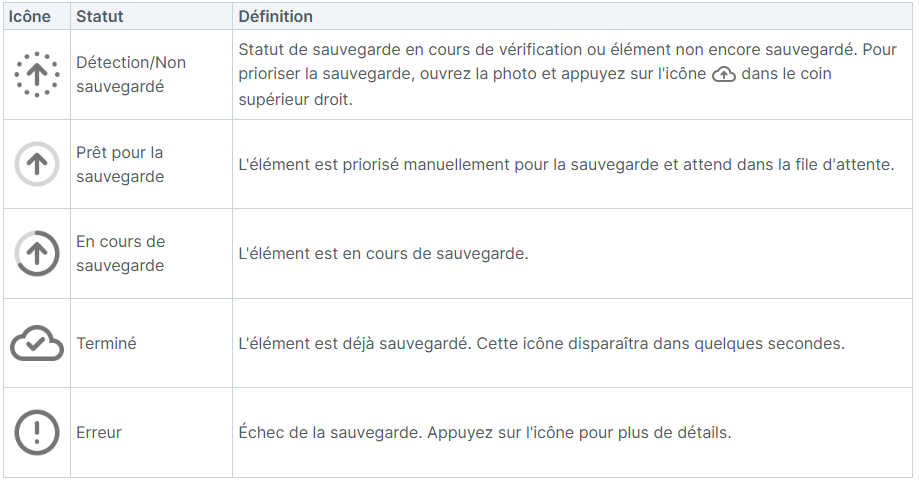
Où en sont les sauvegardes ?
Comment fonctionnent les suppressions et la synchronisation des photos ?
Depuis l’appli mobile Synology Photos
Si on supprime une photo dans l’application Synology Photos, elle sera supprimée aussi du NAS (car on gère directement le contenu du NAS) et du téléphone.
l’applicatio Synology Photos agit comme un pivot entre le téléphone et le NAS.
Depuis le NAS via DSM, Synology Photos Web
Même logique, elle disparaît partout puisque la source de vérité est le NAS.
Depuis la galerie native du téléphone (Google Photos, Galerie Samsung, etc…
Ca n’a aucun effet rétroactif sur le NAS. La photo déjà sauvegardée y reste, car le transfert fonctionne en « upload une copie » et non en miroir ou en synchro bidirectionnelle.
Assurer une sauvegarde des photos via Hyper Backup ?
Ici on ne va pas entrer dans le detail des stratégies de sauvegardes du Synology, mais il faut avoir à l’esprit qu’il y a également ce garde fou supplémentaire généralement en place.
En effet si vous supprimez une photo depuis la galerie du téléphone pour faire de la papce sur votre appareil, alors il n’existe plus qu’un seul exemplaire sur le Synology. D’où l’intérêt de sauvegarder également son Synology.
Pour ma part j’ai choisi Smart Recycle avec 256 versions dans Synology Hyper Backup. Ce mode conserve les sauvegardes essentielles (quotidiennes, hebdomadaires, mensuelles) tout en supprimant les moins utiles, optimisant ainsi l’espace disque. Résultat : un historique riche, une gestion automatique et la tranquillité de retrouver ses données en cas d’erreur.de manipulation ou tout regret.
Quelle place donner a l’application Synology Photos ?
A mon sens l’application peut etre utilisé de plusieurs façons.
- Elle peut être installée simplement comme une application de sauvegarde sur le téléphone. Ensuite on favorise l’utilisation de la galerie native du téléphone.
- On peut l’utiliser, en plus de la solution de sauvegarde, comme outil de gestion des photos en relais ou complément du Synology photo installé sur le NAS. On bénéficiera alors d’un panel de possibilités propre à ce logiciel, dont certaines sont assez pratiques. On peut par exemple, en quelques clics, produire des albums et les partager publiquement ou consulter ses photos sur n’importe quel appareil.